



-
1
Izveidot dokumentu
.Dodieties uz . Jūs atvērsiet logu (attēls zemāk), kurā varat definēt dokumenta iestatījumus.
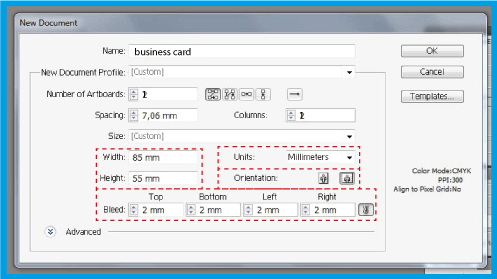
.Sadaļā izvēlieties vēlamo vienību, šajā gadījumā mēs izmantojām .
.Sadaļā norādiet dokumenta platumu, bet sadaļā — augstumu.
.Sadaļā , ja vēlaties, lai dokuments tiktu parādīts vertikāli vai horizontāli.
.Iestatījumā ievadiet 2 mm (ieteicams iestatīt šo izmēru jebkuram veidojamam dokumentam).
-
2
ASINS
.Noklikšķiniet uz pogas augšējā izvēlnē.
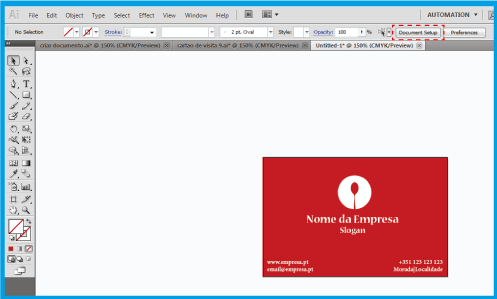
.N opcijā ievadiet 2 mm visos laukos.
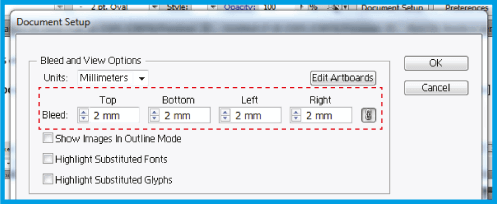
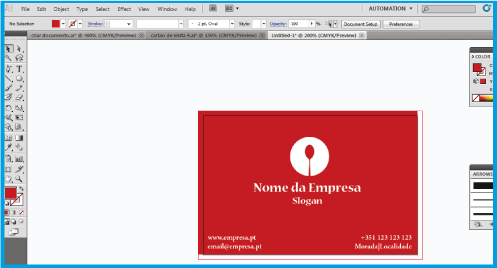
.Atlasiet . Jūsu dokuments parādīs ārēju līniju.
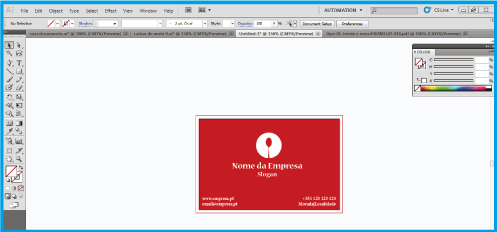
.Padariet tā, lai fona elementi (attēli, krāsa, līnijas...) sasniedz malas. Nelieciet tekstu ārpus melnās kontūras vai pārāk tuvu tai, tādējādi nodrošinot, ka tas netiks nogriezts
-
3
SAGLABĀT DOKUMENTS
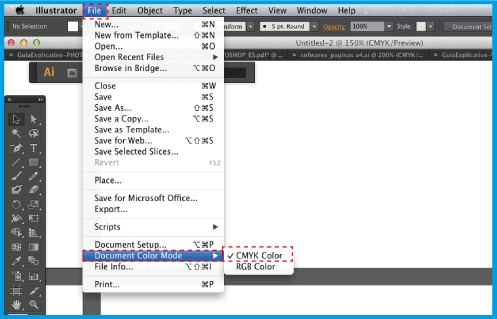
.Pirms dokumenta saglabāšanas pārliecinieties, ka esat to iestatījis , lai nebūtu izmaiņu krāsā. Dodieties uz .
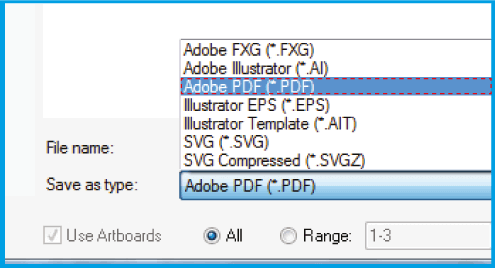
.Saglabājiet dokumentu un atlasiet formātu ..
.Atvērtajā logā sadaļā atlasiet . Šī opcija nodrošina, ka PDF nemainīsies.
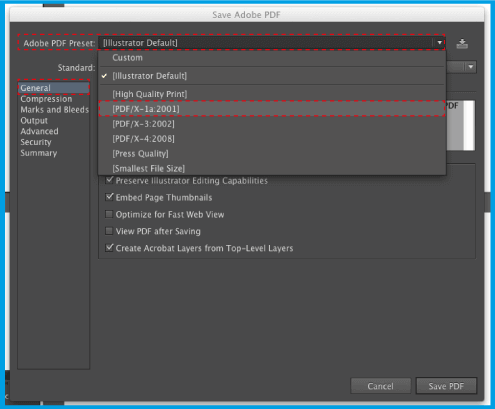
.Noklikšķiniet uz kreisajā pusē un pēc tam sadaļā .
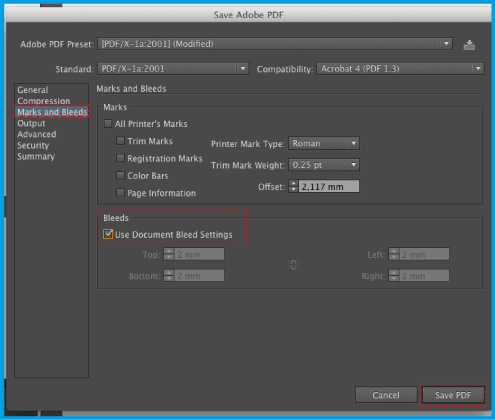
.Saglabāt .
Programmatūras rokasgrāmatas - ADOBE® ILLUSTRATOR