



-
1
Izveidot dokumentu
.Augšējā joslā atlasiet , pēc tam sadaļā .
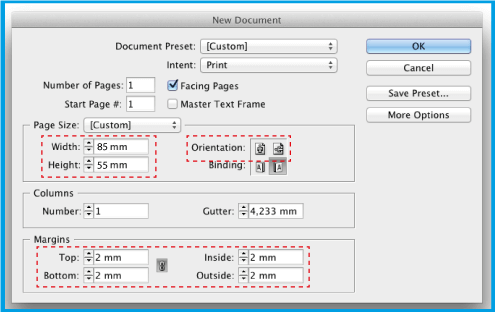
.Sadaļā norādiet dokumenta izmēru.
.Sadaļā norādiet dokumenta platumu, bet sadaļā — augstumu.
.Sadaļā , ja vēlaties, lai dokuments tiktu parādīts vertikāli vai horizontāli.
.Ievadiet opcijā 2 mm (šī atkāpe definēs drošības zonu, t.i., visam tekstam jābūt šīs zonas iekšpusē).
-
2
ASINS
.Noklikšķiniet uz pogas augšējā izvēlnē.
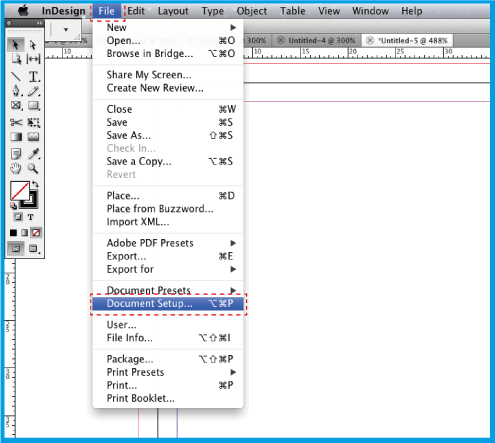
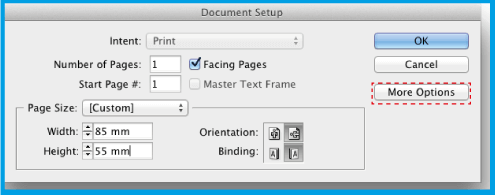
.N sadaļā "opcija.
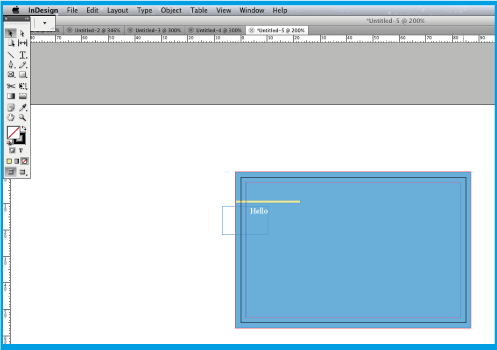
.Sadaļā ierakstiet 2 mm visos laukos, kā parādīts attēlā zemāk.
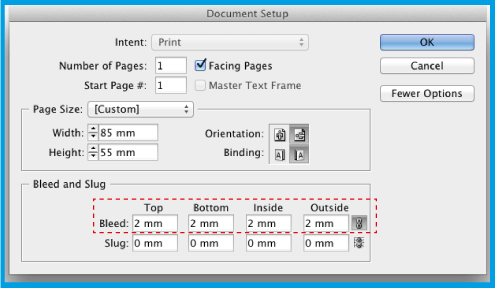
.Padariet tā, lai fona elementi (attēli, krāsa, līnijas...) sasniedz malas. Nelieciet tekstu ārpus melnās kontūras vai pārāk tuvu tai, tādējādi nodrošinot, ka tas netiks nogriezts.
-
3
SAGLABĀT DOKUMENTS
.Doties uz .
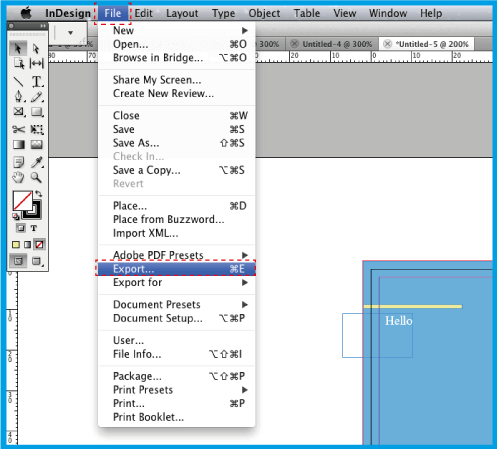
.Noklikšķiniet uz .
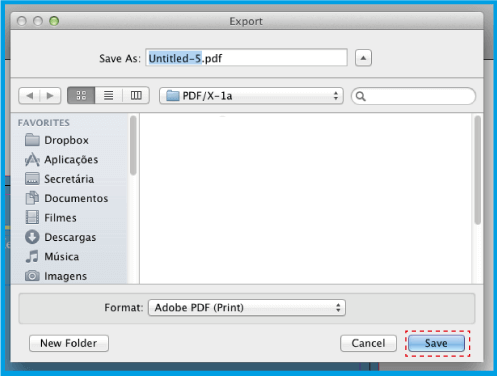
.Atvērtajā logā sadaļā atlasiet . Šī opcija nodrošina, ka PDF nemainīsies.
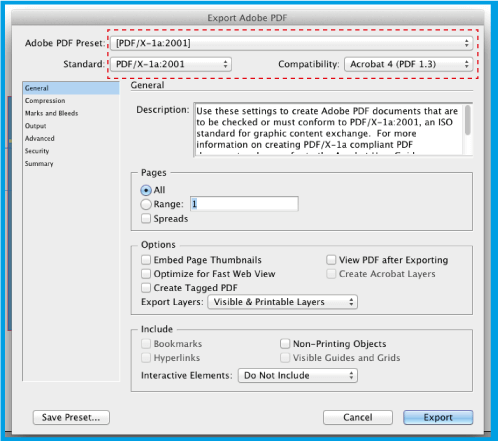
.Noklikšķiniet uz kreisajā pusē un pēc tam sadaļā .
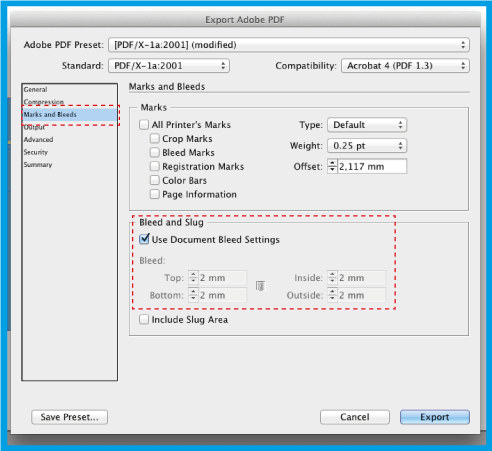
.Kreisajā pusē sadaļā un pēc tam labajā pusē sadaļā atlasiet un tieši zem tā .
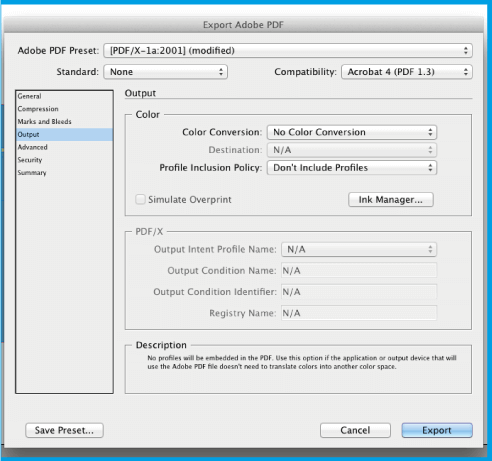
.Zemāk noklikšķiniet uz , saglabājiet šos PDF iepriekšējos iestatījumus ar jebkuru vēlamo nosaukumu, lai tos vienmēr varētu atkārtoti izmantot. Pabeidziet, noklikšķinot uz .
Programmatūras rokasgrāmatas - ADOBE® INDESIGN